<?xml version="1.0" encoding="shift_jis"?>
<feed xmlns="http://www.w3.org/2005/Atom">
    <title>ブログで始めるCDレビュー！（Amazonアソシエイト編）</title>
    <link rel="alternate" type="text/html" href="http://webongaku.com/cdreview/" />
    <link rel="self" type="application/atom+xml" href="http://webongaku.com/cdreview/atom.xml" />
   <id>tag:webongaku.com,2007:/cdreview//10</id>
    <link rel="service.post" type="application/atom+xml" href="http://webongaku.com/x/mt/mt-atom.cgi/weblog/blog_id=10" title="ブログで始めるCDレビュー！（Amazonアソシエイト編）" />
    <updated>2006-07-27T08:42:41Z</updated>
    <subtitle>Amazonアソシエイトを利用して、自分のブログでCDレビューを始める方法を紹介</subtitle>
    <generator uri="http://www.sixapart.com/movabletype/">Movable Type  3.2-ja-2</generator>
 
<entry>
    <title>ブログでCDレビューを始める方法</title>
    <link rel="alternate" type="text/html" href="http://webongaku.com/cdreview/2006/07/cd_1.html" />
    <link rel="service.edit" type="application/atom+xml" href="http://webongaku.com/x/mt/mt-atom.cgi/weblog/blog_id=10/entry_id=157" title="ブログでCDレビューを始める方法" />
    <id>tag:webongaku.com,2006:/cdreview//10.157</id>
    
    <published>2006-07-07T01:28:09Z</published>
    <updated>2006-09-25T15:59:01Z</updated>
    
    <summary>こちらではAmazonアソシエイトを利用して、自分のブログでCDレビューを始める...</summary>
    <author>
        <name>webon</name>
        
    </author>
            <category term="ＣＤレビュー" />
    
    <content type="html" xml:lang="ja" xml:base="http://webongaku.com/cdreview/">
        <![CDATA[こちらではAmazonアソシエイトを利用して、自分のブログでCDレビューを始める方法を紹介して行きます。世界最大級のオンラインストアであるAmazonアソシエイトを利用すれば、下図の様な好きなアーティストのCDレビューが投稿出来ます。


<img src="http://webongaku.com/cdreview1.jpg" width="400" height="250" border="0">


投稿したレビューから商品が購入された場合、Amazonポイントがもらえますので、ポイントがたまればAmazonの商品券がもらえます。ご自身のブログ等にもずっと利用出来て、すべて無料で利用出来ます。

既にIDをお持ちの方も、とても便利なG-Toolを利用して、一歩上のCDレビューを作成してみてはいかがでしょうか。

それでは下記のマニュアルに従って、好きなアーティストのレビューを投稿して行きましょう。

● STEP1 AmazonアソシエイトIDを発行する
● STEP2 G-Toolsを利用してCD情報のHTMLソースを作成する
● STEP3  ブログにCDレビューを投稿する
]]>
        
    </content>
</entry>
<entry>
    <title>STEP1 AmazonアソシエイトIDを発行する</title>
    <link rel="alternate" type="text/html" href="http://webongaku.com/cdreview/2006/07/step1_amazonid.html" />
    <link rel="service.edit" type="application/atom+xml" href="http://webongaku.com/x/mt/mt-atom.cgi/weblog/blog_id=10/entry_id=153" title="STEP1 AmazonアソシエイトIDを発行する" />
    <id>tag:webongaku.com,2006:/cdreview//10.153</id>
    
    <published>2006-07-07T01:30:09Z</published>
    <updated>2006-07-19T08:37:43Z</updated>
    
    <summary>▼まず始めに下記URLのAmazonアソシエイト・プログラムページから、アソシエ...</summary>
    <author>
        <name>webon</name>
        
    </author>
            <category term="ＣＤレビュー" />
    
    <content type="html" xml:lang="ja" xml:base="http://webongaku.com/cdreview/">
        <![CDATA[▼まず始めに下記URLのAmazonアソシエイト・プログラムページから、アソシエイトIDを発行して下さい。（無料）

Amazonアソシエイト・プログラムページ
<a href="http://associates.amazon.co.jp/gp/associates/join/main.html/ref=smm_tg_5/503-4119146-9299154">http://associates.amazon.co.jp/gp/associates/join/main.html/ref=smm_tg_5/503-4119146-9299154</a>

※Amazonアソシエイト・プログラムとは、世界最大のオンラインストアであるAmazonが提供しているアフィリエイトサービスです。あなたのレビューを見て商品の購入があった場合は、CDの金額の3〜9%の紹介料がAmazonから支払われます。

@アソシエイトIDを発行するには、まず始めにAmazonの会員登録が必要です。

A会員登録後、アソシエイトID発行の際の各項目を記入して下さい。IDが発行されましたら完了です。]]>
        
    </content>
</entry>
<entry>
    <title>STEP2 G-Toolsを利用してCD情報のHTMLソースを作成する</title>
    <link rel="alternate" type="text/html" href="http://webongaku.com/cdreview/2006/07/step2_gtoolscdhtml_1.html" />
    <link rel="service.edit" type="application/atom+xml" href="http://webongaku.com/x/mt/mt-atom.cgi/weblog/blog_id=10/entry_id=154" title="STEP2 G-Toolsを利用してCD情報のHTMLソースを作成する" />
    <id>tag:webongaku.com,2006:/cdreview//10.154</id>
    
    <published>2006-07-07T01:35:09Z</published>
    <updated>2006-07-19T08:37:58Z</updated>
    
    <summary>▼次にCD情報のHTMLソースが発行出来る「G-Tools」を利用して、レビュー...</summary>
    <author>
        <name>webon</name>
        
    </author>
            <category term="ＣＤレビュー" />
    
    <content type="html" xml:lang="ja" xml:base="http://webongaku.com/cdreview/">
        <![CDATA[▼次にCD情報のHTMLソースが発行出来る「G-Tools」を利用して、レビューを投稿したいCD情報のHTMLソースを作成します。

G-Toolsとは、あなたのアソシエイトIDを含んだCD画像やタイトルなどのCD情報が作成出来るツールです。G-ToolsのURLをクリックして、下記手順に従ってCD情報のHTMLソースを作成して下さい。

G-Tools
<a href="http://www.goodpic.com/mt/aws/">http://www.goodpic.com/mt/aws/</a>


<img src="http://webongaku.com/cdreview2.jpg" width="458" height="300" border="0">


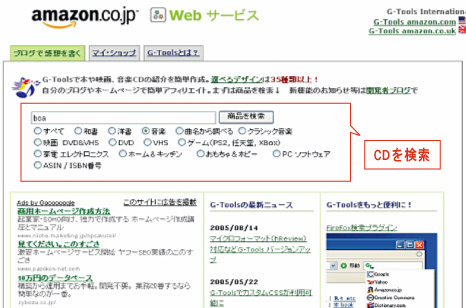
@まず始めにCDレビューを投稿したい商品を検索します。この場合は「Boa」の「BEST OF SOUL」というCDのレビューを投稿します。検索ボックスにアーティスト名を入力して、カテゴリの中から「音楽」にチェックを入れて「商品を検索」ボタンをクリックして下さい。

<img src="http://webongaku.com/cdreview3.jpg" width="458" height="300" border="0">


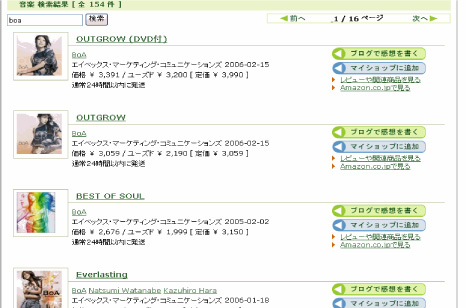
A検索結果が表示されます。お目当てのCD（この場合は「BEST OF SOUL」）がみつかれば、CDの右横にある「ブログで感想を書く」をクリックして下さい。


<img src="http://webongaku.com/cdreview4.jpg" width="458" height="300" border="0">


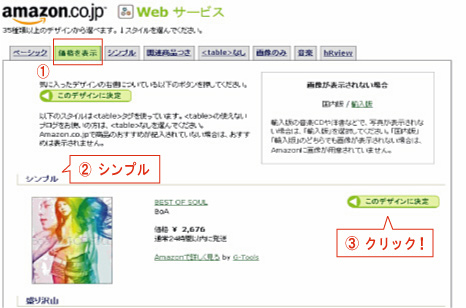
B次に35種類以上のCD情報のデザインを選ぶ事が出来ます。こちらでは、一例として「価格を表示」⇒「シンプル」のデザインを利用してみます。

上記タブから「@価格を表示」をクリックして、一番上にある「Aシンプル」というデザインに決定します。右横にある「Bこのデザインに決定」をクリックして下さい。


<img src="http://webongaku.com/cdreview5.jpg" width="458" height="300" border="0">


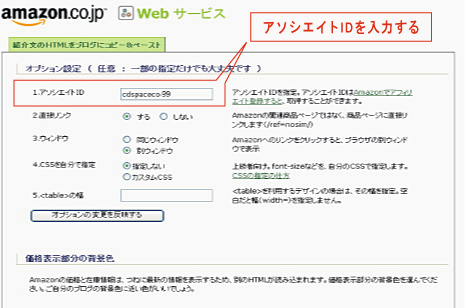
C「紹介文のHTMLをブログにコピー＆ペースト」という項目になります。ここではまず上記の画像の様に、先程Amazonで取得されたアソシエイトIDを入力して下さい。アソシエイトIDを入力していただいたら、その他の項目はそのままで結構ですので画面を下にスクロールして下さい。

<img src="http://webongaku.com/cdreview6.jpg" width="458" height="300" border="0">


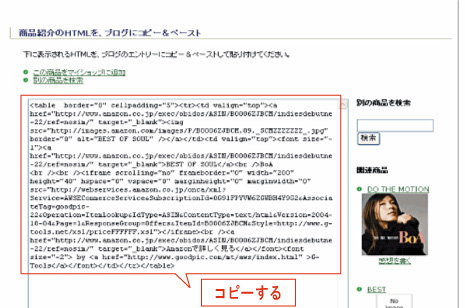
D画面を下にスクロールしていくと、「商品のHTMLを、ブログにコピー＆ペースト」という項目が出てきますので、そちらに表示されているHTMLソースをすべて選択してコピーして下さい。以上でCD情報のHTMLソースの作成は完了です。コピーをしたまま次の最終項目へお進み下さい。
]]>
        
    </content>
</entry>
<entry>
    <title>STEP3 ブログにCDレビューを投稿する</title>
    <link rel="alternate" type="text/html" href="http://webongaku.com/cdreview/2006/07/step3_cd.html" />
    <link rel="service.edit" type="application/atom+xml" href="http://webongaku.com/x/mt/mt-atom.cgi/weblog/blog_id=10/entry_id=155" title="STEP3 ブログにCDレビューを投稿する" />
    <id>tag:webongaku.com,2006:/cdreview//10.155</id>
    
    <published>2006-07-07T01:40:09Z</published>
    <updated>2006-07-19T08:38:18Z</updated>
    
    <summary>▼それではいよいよ皆さんのブログに先程作成したHTMLソースとレビュー内容を投稿...</summary>
    <author>
        <name>webon</name>
        
    </author>
            <category term="ＣＤレビュー" />
    
    <content type="html" xml:lang="ja" xml:base="http://webongaku.com/cdreview/">
        <![CDATA[▼それではいよいよ皆さんのブログに先程作成したHTMLソースとレビュー内容を投稿します。下記手順に従ってレビューを投稿して下さい。

<img src="http://webongaku.com/cdreview7.jpg" width="458" height="300" border="0">


@利用されているブログの新規投稿画面にて、まずタイトルを入力して下さい。この場合は " 「BEST OF SOUL」 Boa " としています。そしてレビューを投稿するカテゴリなどを選択します。次に先程のSTEP2で作成したCD情報のHTMLソースを本文に貼り付けます。最後に送信などをクリックしてレビューの投稿を完了します。

<img src="http://webongaku.com/cdreview8.jpg" width="458" height="300" border="0">


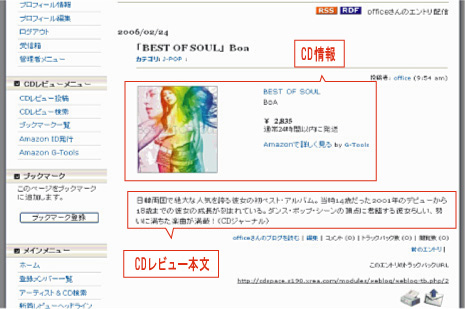
A投稿が完了すれば上記の画像の様に表示されます。以上でCDレビューの投稿は完了です。既にブログでレビュー記事を書いている方は、その記事をコピー＆ペーストで貼り付けるだけでもOKです。慣れてくれば簡単にレビューを投稿出来ますので、たくさんレビューを投稿しましょう！

]]>
        
    </content>
</entry>
<entry>
    <title>その他の特集記事</title>
    <link rel="alternate" type="text/html" href="http://webongaku.com/cdreview/2006/07/post.html" />
    <link rel="service.edit" type="application/atom+xml" href="http://webongaku.com/x/mt/mt-atom.cgi/weblog/blog_id=10/entry_id=156" title="その他の特集記事" />
    <id>tag:webongaku.com,2006:/cdreview//10.156</id>
    
    <published>2006-07-07T01:45:09Z</published>
    <updated>2006-07-27T08:42:41Z</updated>
    
    <summary>0円で聴き放題の音楽配信サイト 音楽サイトで学ぶWeb2.0 ウェブで音楽が配信...</summary>
    <author>
        <name>webon</name>
        
    </author>
            <category term="ＣＤレビュー" />
    
    <content type="html" xml:lang="ja" xml:base="http://webongaku.com/cdreview/">
        <![CDATA[<a href="http://webongaku.com/listen/" target="_parent">0円で聴き放題の音楽配信サイト</a><BR>
<a href="http://webongaku.com/webon/" target="_parent">音楽サイトで学ぶWeb2.0</a><BR>
<a href="http://webongaku.com/flashmp3/" target="_parent">ウェブで音楽が配信出来るFlash MP3 Player</a><BR>
<a href="http://webongaku.com/distribution/" target="_parent">音楽配信×CDの流通</a><BR>
<a href="http://webongaku.com/mp3/" target="_parent">MP3ファイルへの変換方法</a><BR>
<a href="http://www.is-terminal.com/" target="_blank">インディーズバンド活動Navigator</a><BR>

<BR>

>>メインブログへ
<a href="http://webongaku.com/" target="_parent">ウェブ音</a><BR>
]]>
        
    </content>
</entry>

</feed>